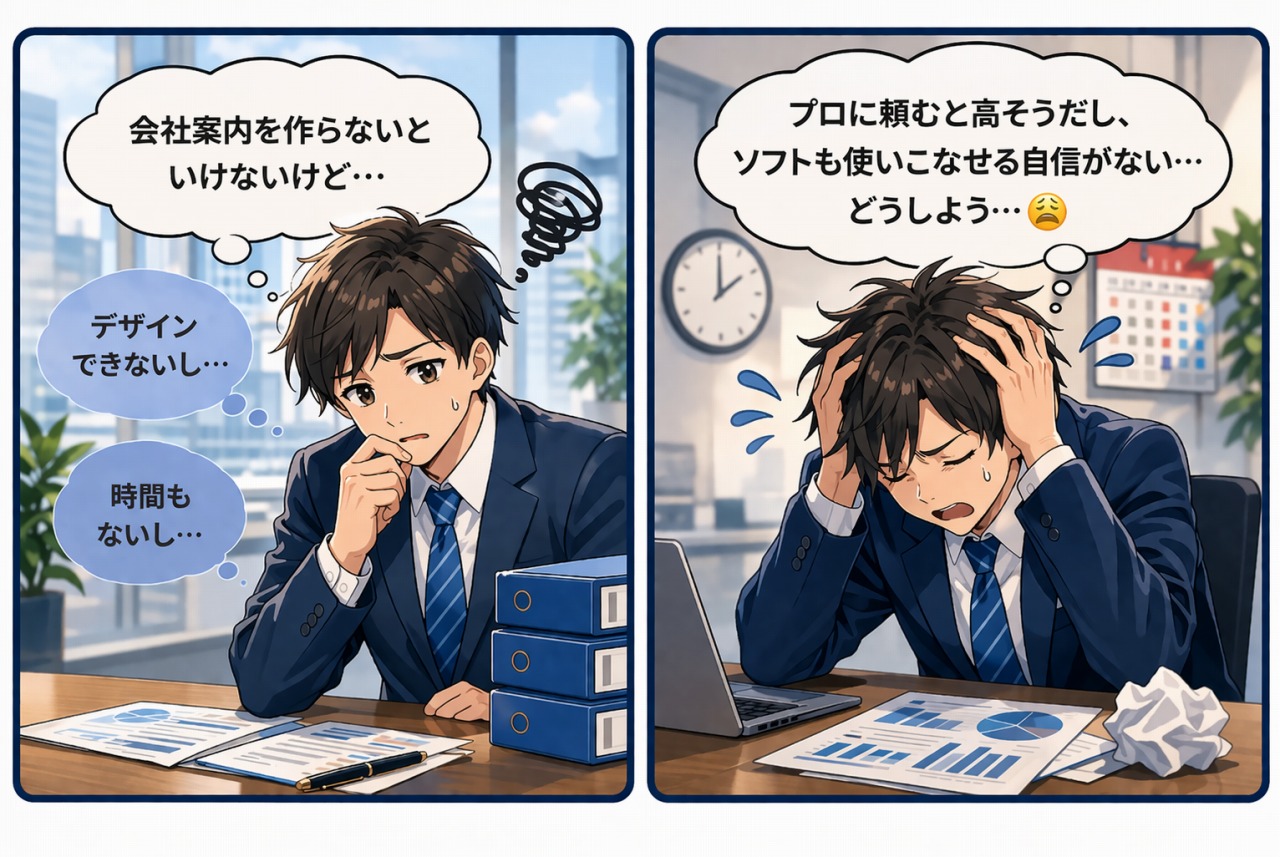
「冊子とかカタログ、ちゃんと作りたいけど…時間ないし、難しそう」
そんなふうに思って、手が止まっていませんか?
たとえば、
・急ぎで会社案内を作らないといけない
・展示会までにパンフレットが必要
・お店に置くカタログを、とりあえず形にしたい
このあたり、ひとつでも当てはまるなら、たぶんこの記事はかなり役に立ちます🙂
というのも、結論から言うと——
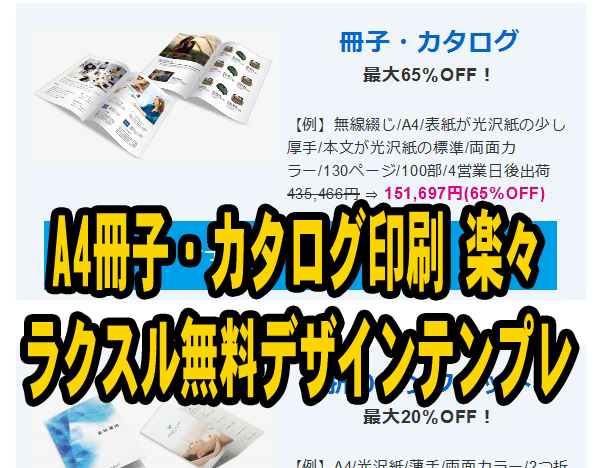
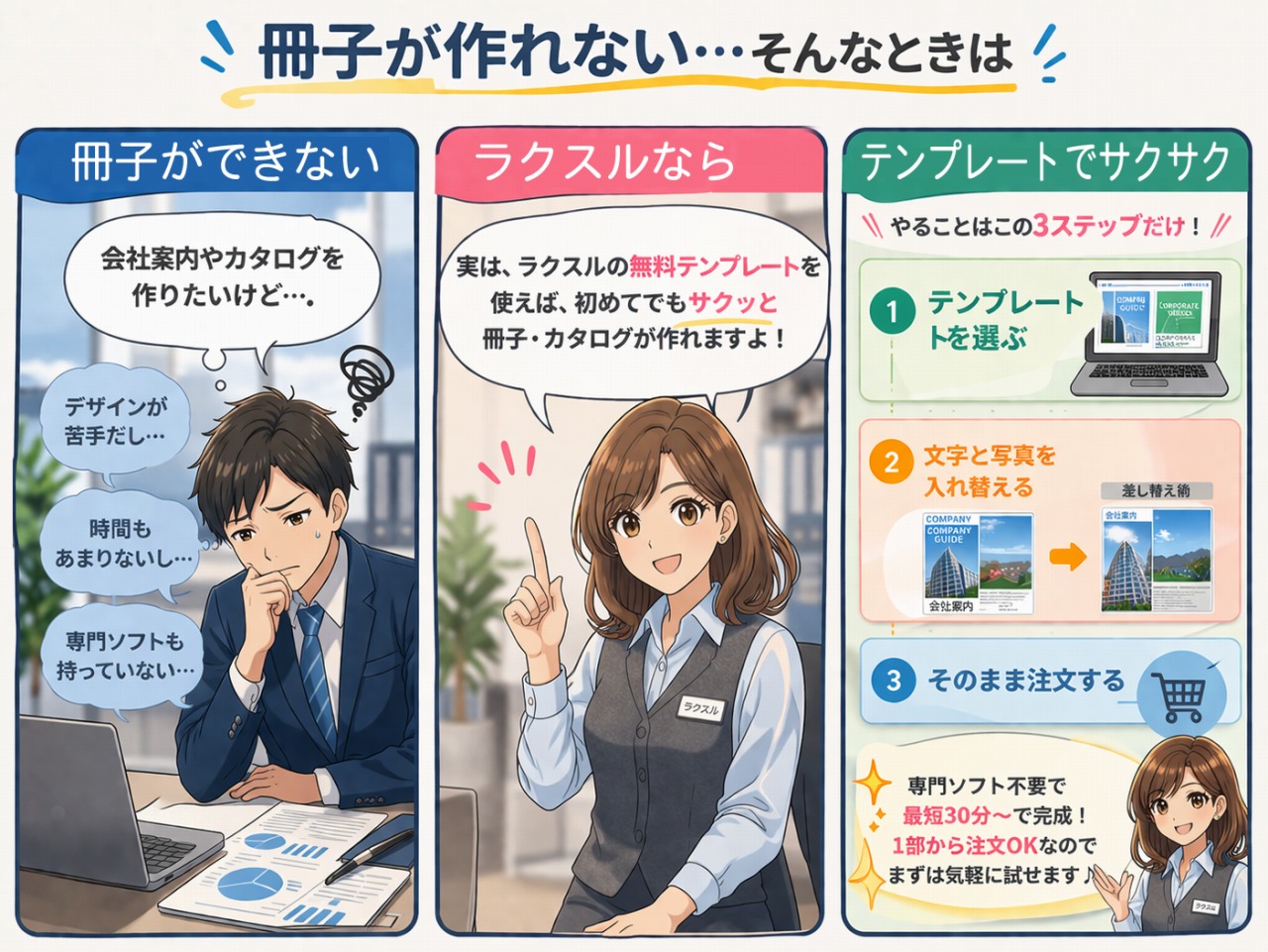
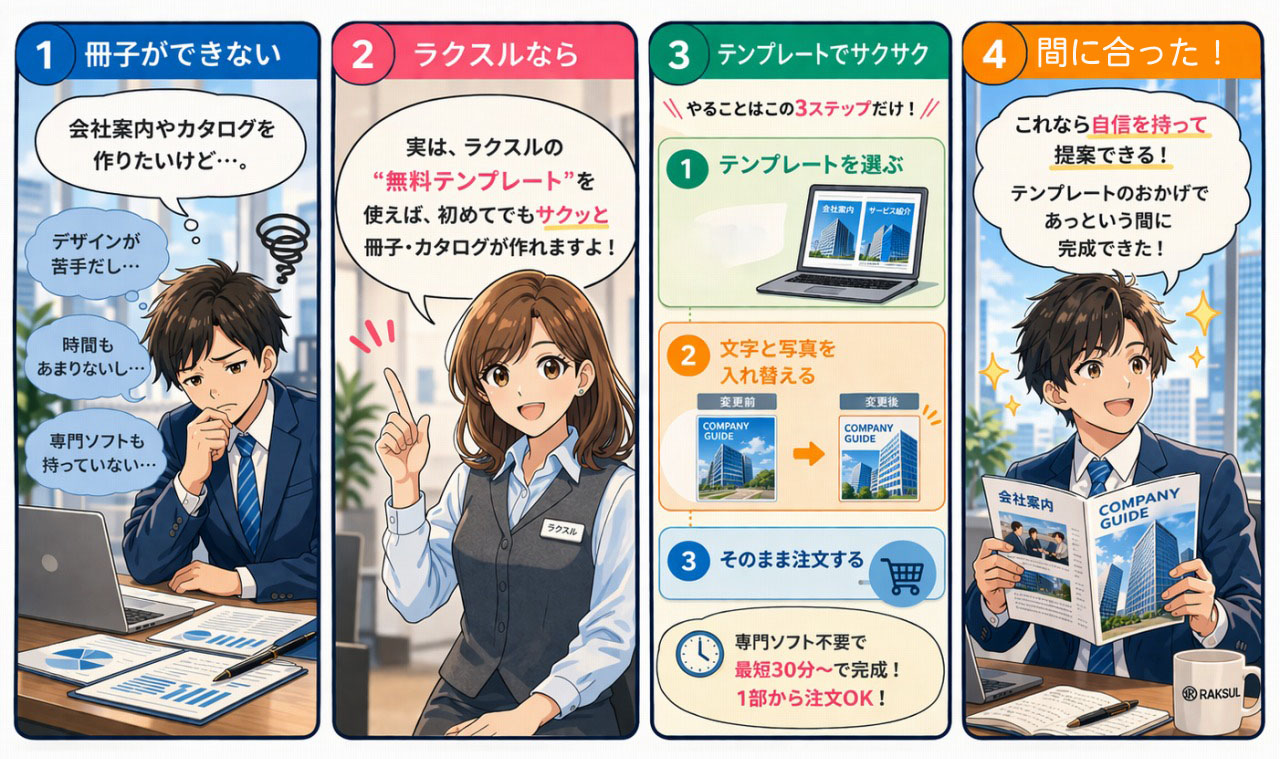
冊子は“ラクスルの無料テンプレートを使えば、最短30分で形になります”。
やることは本当にシンプルで、
① テンプレートを選ぶ
② 文字と写真を差し替える
③ そのまま注文する
これだけです。
デザインを一から考える必要もなければ、
専門ソフトもいりません。
最初はちょっと身構えるかもしれません。
でも、実際に触ってみると「あれ、これだけ?」って拍子抜けすると思います。
まずはテンプレートを見て、「これなら作れそう」と感じるかどうか、気軽にチェックしてみてください。
無料テンプレートを見てみる
↓↓
👉冊子・カタログ印刷が100部5000円~激安ネット印刷ならラクスル >>
もくじ
ステップ①:テンプレートを選ぶ(ここが8割です)
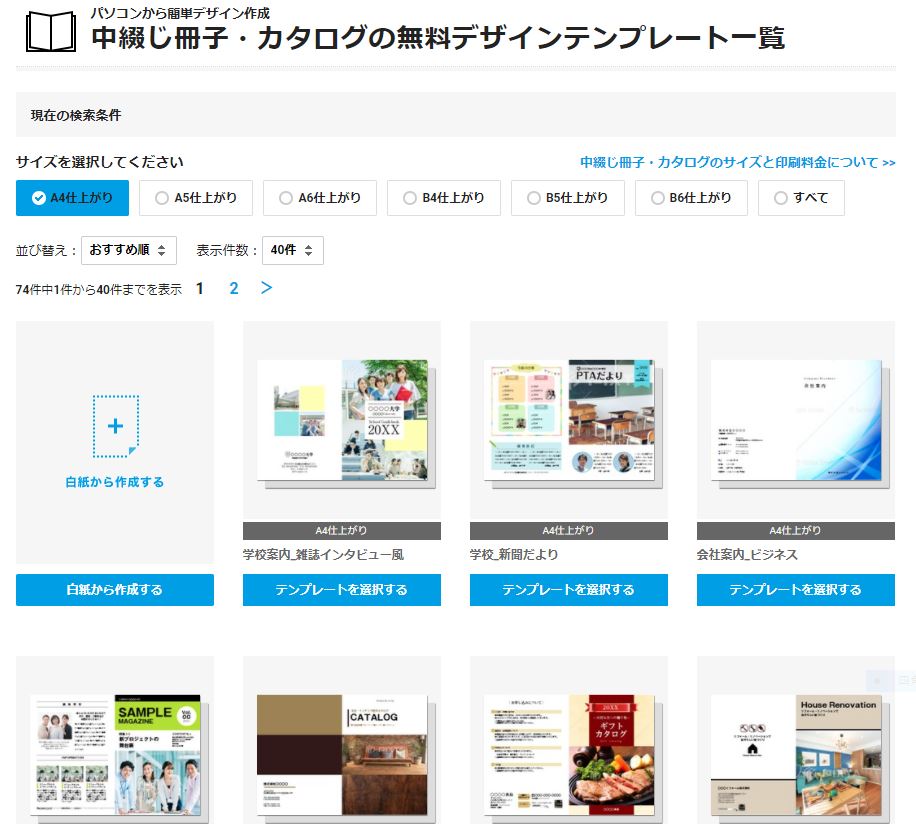
まず最初にやるのが、テンプレート選び。
ここ、かなり大事です。
というのも、
最初に選ぶテンプレートで、完成形の8割が決まるから。
ラクスルには、
・会社案内
・学校・PTAだより
・店舗パンフレット
・建築・リフォーム関係
など、用途ごとにテンプレートが用意されています。
たとえばPTAだよりのテンプレートを選ぶと、
・表紙がすでに完成している
・レイアウトが整っている
・読みやすい構成になっている
そんな状態から始められます。
つまり、
まっさらな白紙を前にして悩む時間が、ほぼなくなるんです。
ここでのコツはひとつだけ。
「完璧に一致するテンプレート」を探すより、「雰囲気が近いもの」を選ぶこと。
最初から100点を狙わなくて大丈夫。
7割くらい近ければ、そこから十分寄せていけます👍
※最下部に実際の作る過程を書いています。↓
ステップ②:文字と写真を入れ替えるだけ
テンプレートを選んだら、
次は中身を自分用に変えていきます。
やることは、ほんとうにこの2つだけです。
・文章を書き換える
・写真を差し替える
これだけ。
しかも、画面上でそのまま編集できるので、
操作もかなり直感的です。
「デザインが崩れそうで怖い…」と感じる方もいると思うんですが、
そこも心配しすぎなくて大丈夫です。
もともと枠やレイアウトが整っているので、基本的には“入れ替えるだけ”で形になります。
ここ、初心者にはかなりありがたいところなんですよね。
実際、
・タイトルを変える
・説明文を自分の商品やサービスに合わせる
・写真を自社のものにする
これだけでも、かなり印象が変わります。
しかも冊子が1冊あるだけで、
・説明がしやすくなる
・相手の理解が早くなる
・「ちゃんとしてるな」と思ってもらいやすくなる
この差、じわっと効いてきます。
慣れてくると、
30分〜1時間で1冊の原型が完成することも珍しくありません。
「時間がないから無理」と思っていた人ほど、
ここはちょっと驚くはずです😊
👉ラクスルの無料テンプレートを見てみる >>
※会社案内・PTAだより・店舗パンフレットなど種類も豊富です
ステップ③:ページを増やす(必要なら)
「思ったより載せたい内容が多いな」
そんなときも、やることはシンプルです。
「+」でページを追加するだけ。
ここでひとつだけ覚えておきたいのが、
冊子は“4の倍数ページ”で作る
ということ。
たとえば、
・4ページ
・8ページ
・12ページ
・16ページ
こんなふうに増えていきます。
今回はA4サイズ8ページの中綴じ冊子を例にしていますが、
この8ページには表紙・裏表紙も含まれます。
イメージとしては、
A3を2枚使って、それを二つ折りにした状態
と考えると分かりやすいです。
最初はこの仕組みが少しややこしく感じるかもしれません。
でも、ルールをひとつ知っておくだけで、かなりラクになります💡
ステップ④:完成したら、そのまま注文
ここ、個人的にはかなり助かるポイントです。
デザインが終わったら、
そのまま注文に進めます。
通常なら、
・データを書き出す
・入稿する
・サイズや設定を確認する
みたいな工程があって、
このへんで面倒になりがちなんですよね…。
でもラクスルのオンラインテンプレートなら、
作った流れのまま、そのまま印刷注文まで進めます。
つまり、
「作る」と「頼む」が分断されない。
これ、想像以上にラクです。
逆に言うと、ここで動かないと
「作ろうと思ってたのに、また後回し」が続きやすいんですよね😅
まずは1部だけ試すのがおすすめ
「いきなり何十部も頼むのは、ちょっと不安…」
うん、それは当然です。
でも大丈夫。
ラクスルの冊子印刷は、1部から注文できます。
たとえば、
8ページの中綴じ冊子なら、1部454円〜
このくらいの価格感なら、
まずは試してみようかな、となりやすいですよね。
いきなり大量印刷するより、
まず1部作る → 実物を見る → 必要なら直す
この流れのほうが安心です。
実際、最初の1部で
「サイズ感こんな感じか」
「文字もっと大きくしたほうがいいな」
と気づけることも多いです。
なので、
失敗したくない人ほど、最初は1部試しが正解です。
👉お試し1部454円の冊子をチェックする >>
※いきなり大量印刷しなくて大丈夫です
冊子の種類もざっくり知っておくと迷いません
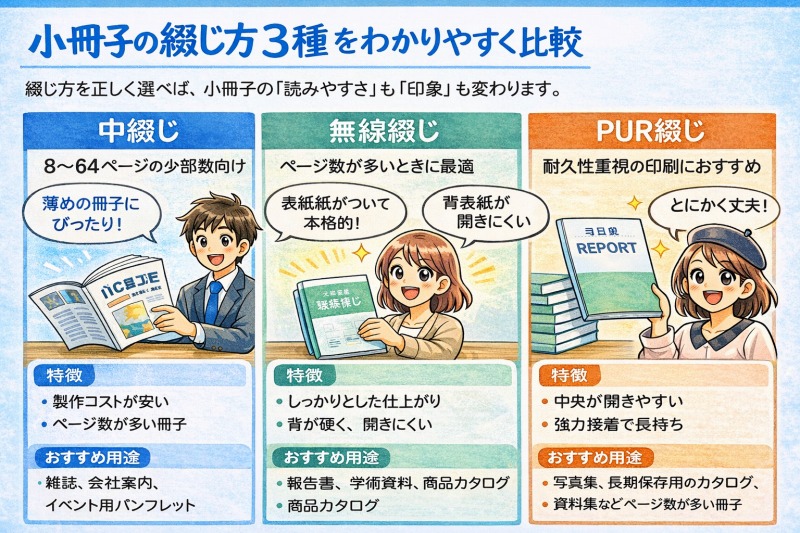
冊子印刷には、綴じ方の違いでいくつか種類があります。
中綴じ冊子
・8ページ〜64ページ
・ページ数の少ない冊子向け
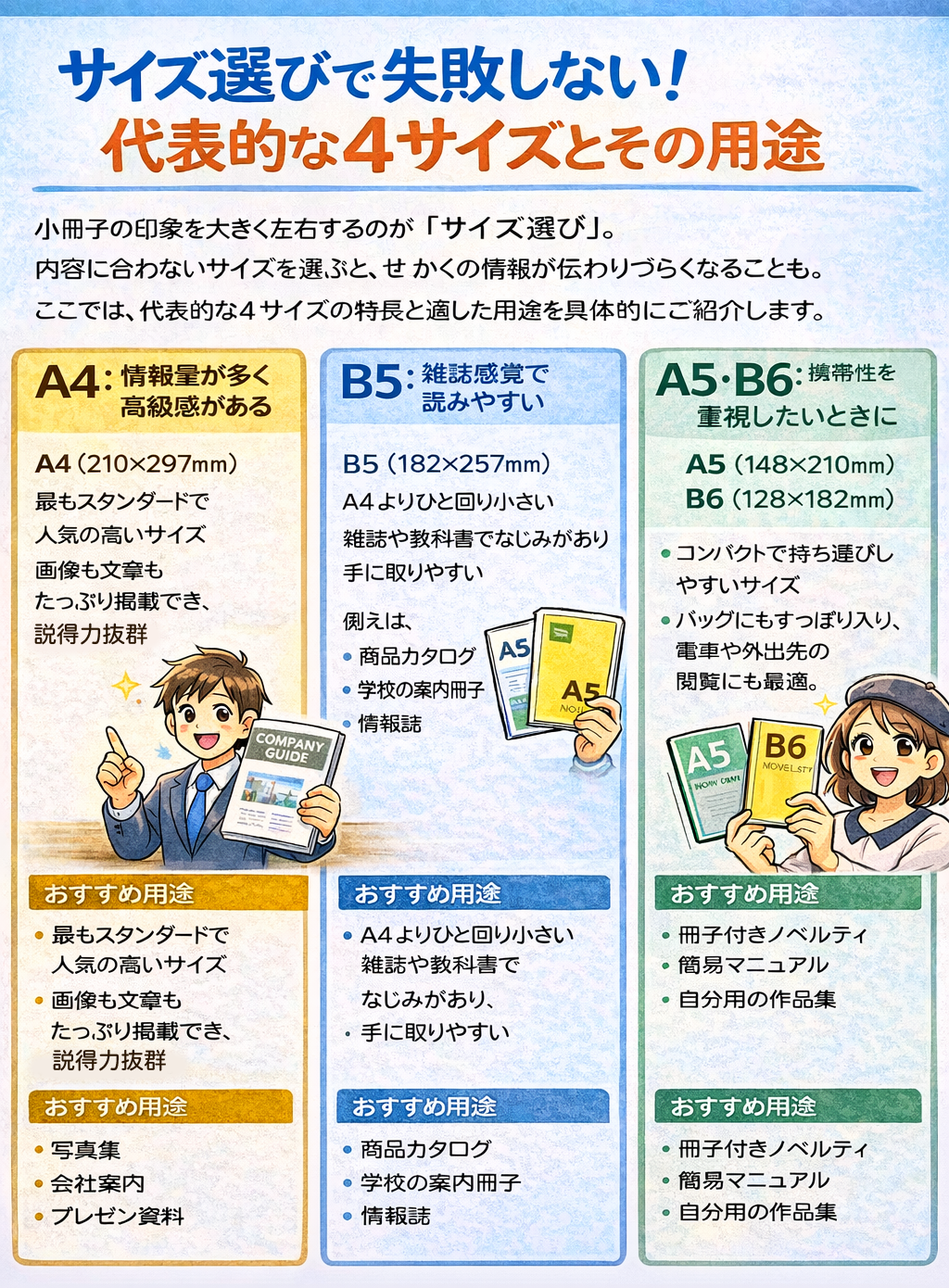
・A3 / A4 / A5 / A6 / B4 / B5 / B6 / CDサイズ対応
まずはこれを選べばOK、というくらい使いやすいタイプです。
今回のような会社案内や小冊子、簡単なカタログにも向いています。
無線綴じ冊子
・24ページ〜168ページ
・ページ数の多い冊子向け
・A4 / A5 / B5 / B6サイズ対応
こちらはしっかりしたカタログや資料集向き。
ページ数が多い場合は、こちらのほうが見た目も整いやすいです。
綴じなし冊子
・8ページ〜64ページ
・フリーペーパーや無料配布向け
・A4 / A5 / A6 / B4 / B5 / B6サイズ対応
配布しやすさ重視なら、こういう選択肢もあります。
全部を細かく覚える必要はありません。
ただ、
「少ページなら中綴じ」「ページ数多めなら無線綴じ」
このくらい分かっていれば、だいたい大丈夫です。
デザインソフトがある人は、ダウンロードテンプレートも使えます
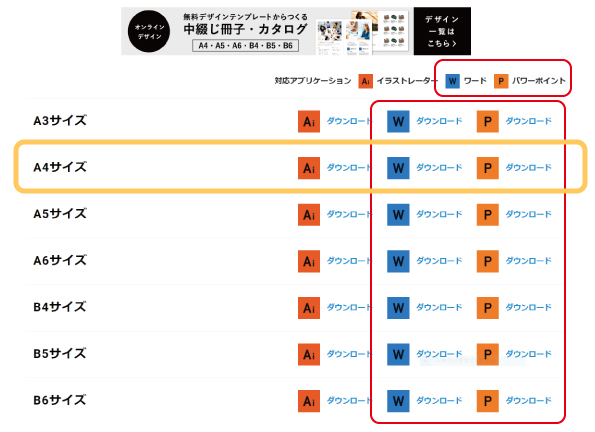
もしIllustrator、Word、PowerPointなどを使えるなら、
テンプレートをダウンロードして作る方法もあります。
A4サイズなら、
・Illustrator(Ai)
・Word(W)
・PowerPoint(P)
などから選べます。
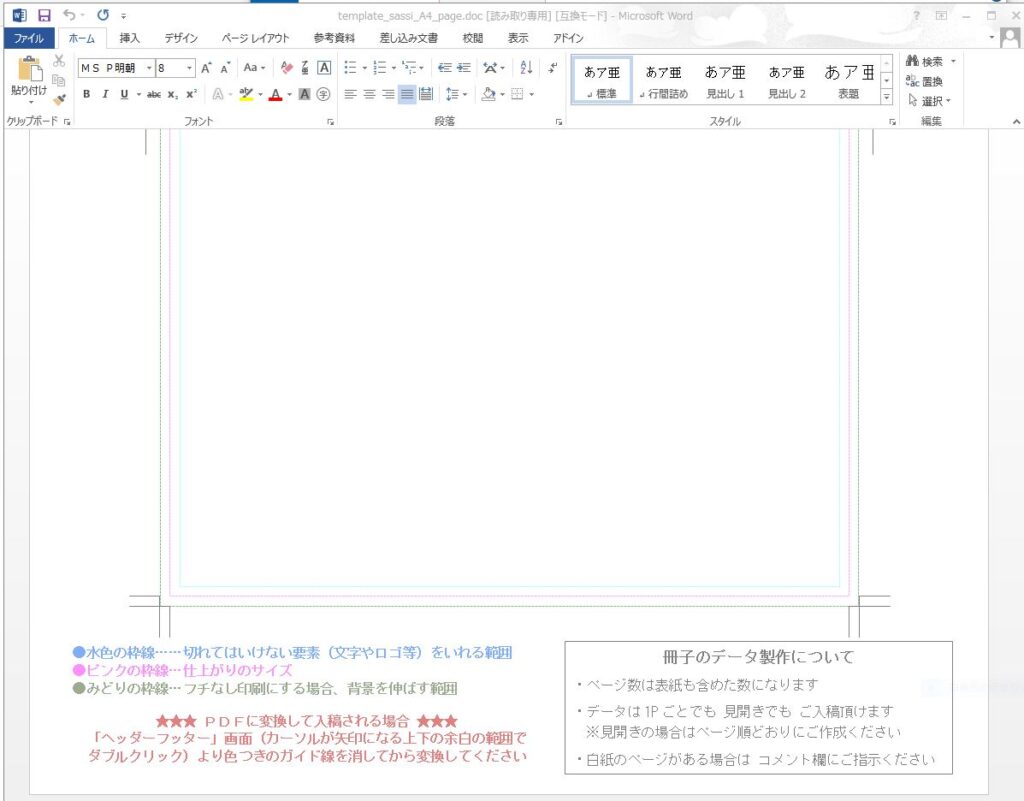
さらに、
・見開き
・単ページ
のように形式を選べるので、
自分の作業スタイルに合わせやすいです。
ただ、
「とにかく早く、ラクに作りたい」なら、やっぱりオンラインテンプレートのほうが手軽です。
ここは無理に凝らなくてOK。
まず形にすることのほうが、ずっと大事です。
まとめ|サクッと作りたいなら、まずはテンプレートからで十分です
冊子やカタログって、
始める前はどうしても大がかりに感じます。
でも実際は、
テンプレートを選んで、文字と写真を差し替えて、注文するだけ。
この流れで、かなりちゃんとしたものが作れます。
しかも、
・専門ソフトなしでもOK
・1部から試せる
・オンライン上で完結できる
ここまで揃っているので、
最初の一歩は思っているより軽いです。
だからこそ、
「いつか作ろう」で止めるより、1回触ってみるほうが早いです。
たぶん、実際に見てみると
「これなら自分でもできそう」
って感じると思います😊
まずは無料テンプレートを見て、使えそうな型があるかチェックしてみてください。
👉冊子・カタログ印刷が100部5000円~激安ネット印刷ならラクスル >>
※テンプレートを見るだけでも作るイメージがかなり湧きます
PS.オンラインデザインテンプレートで作る中綴じ冊子・カタログの作り方
会社案内、学校関係、雑誌、お店案内、建築リフォーム関係など様々なテンプレートが用意されています。
試しに学校PTAだよりのテンプレ―トを選んでみます。
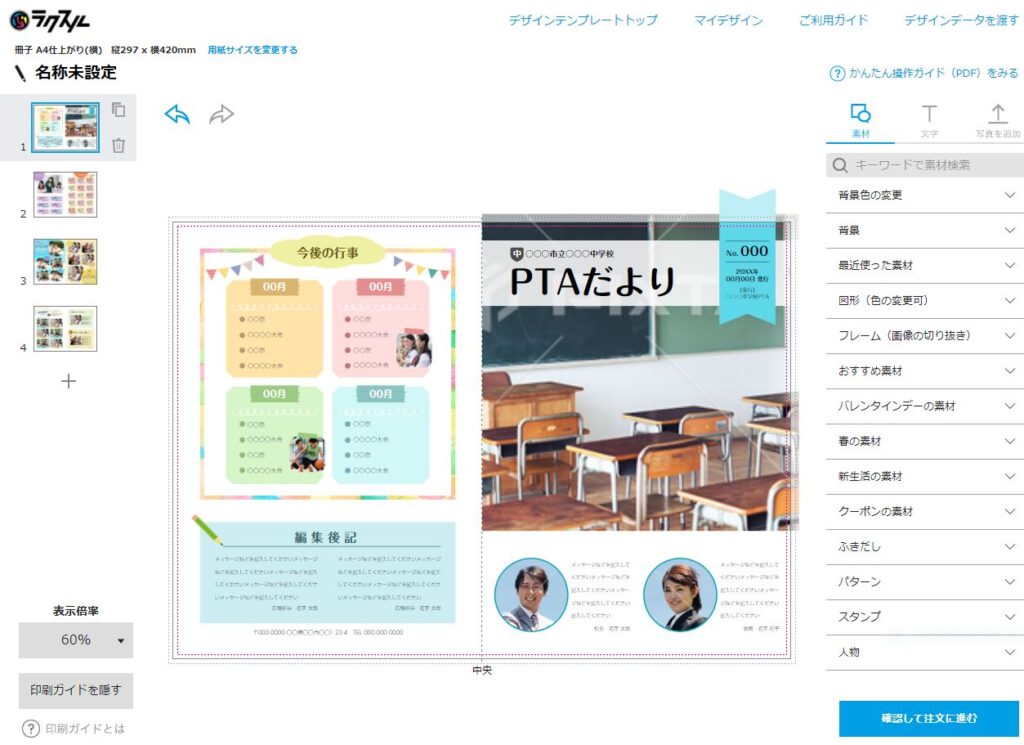
表紙と裏表紙になります。

文章を書き換えたり、写真を差し替えたりが簡単にできます。

2ページ目
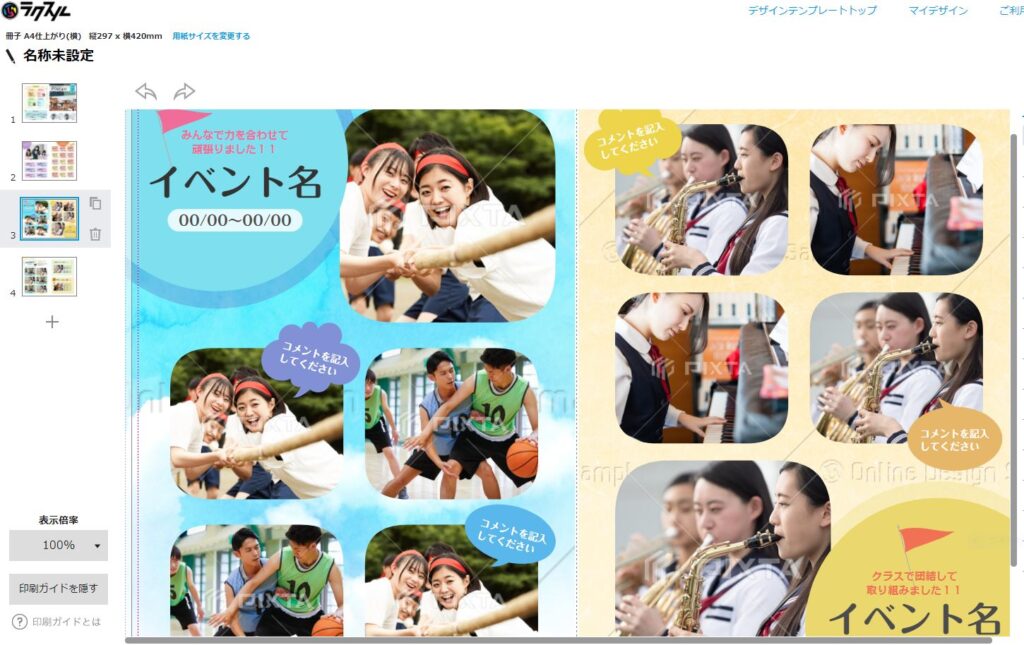
+で枚数を増やすことができます。冊子は必ず4の倍数になるので、お忘れなく。
追伸:ブログ内関連記事にもお立ち寄りください。
★冊子・カタログデータの入稿を失敗しないために
↓ ↓ ↓ ↓
ラクスル中綴じ冊子・カタログデータ入稿の仕方は難しい?・・・
★面倒な面付を考えないですむ
↓ ↓ ↓ ↓
面付け失敗を回避する!ラクスルの中綴じ冊子の作り方はコレだ!